
バッテリーが長持ちするノートパソコンを探しているのに、どれを選べばいいか分からなくなってきた、という状況は珍しくないです。
スペック表を並べて比較しているうちに、数字の意味が分からなくなり、結局「駆動時間が一番長いもの」を選んで後悔する。
そういうパターンが、ノートパソコンの買い替えではよく起きます。
この記事では、カタログ値の読み方から用途別の選び方、購入後の使い方まで、順番に整理しました。
バッテリーが長持ちするノートパソコンを選ぶ前に多くの人が見落としている落とし穴

カフェや図書館、移動中の新幹線で作業しようとしたとき、バッテリー残量が気になって集中できなかった経験は、多くの人が持っています。
充電器を持ち歩くのも重いし、そもそもコンセントが見つからない場面も少なくない。
「じゃあ、バッテリーが長持ちするモデルを買おう」と検索すると、カタログ値で20時間以上を誇るモデルがずらりと出てきます。
でも、その数字を鵜呑みにするのは、正直危険なんです。
カタログ値と実際の駆動時間は大きく異なっている
ノートパソコンのバッテリー駆動時間は、JEITA測定法という業界統一の基準をもとに計測されています。
異なるメーカーの製品を同じ条件で比べられるよう、2001年にJEITA測定法1.0が策定されました。
その後2014年にはJEITA測定法2.0が適用され、より実態に近い計測ができるようになりましたが、それでも「実際の使用感」とは差があります。
なぜかというと、JEITA測定法は「ディスプレイ輝度を一定に保ち、特定の処理だけを繰り返す」という条件で計測しているから。
実際の作業では、動画を見たり、複数のアプリを同時に立ち上げたり、Wi-Fiに常時接続していたりします。
現場感覚でいうと、カタログ値の7割程度が実使用での目安です。たとえばカタログ値34時間の機種でも、実際の作業では20時間前後になることを想定しておくくらいがちょうどいいです。
- 輝度が上がると消費増
- Wi-Fi常時接続で消費増
- 動画再生で消費大
- 複数アプリ起動で消費増
- 高負荷作業は特に消費大
この差を知らずに購入すると、「カタログでは20時間だったのに、実際は10時間ちょっとしか持たなかった」という事態になります。
数字を見るときは必ず、7割程度に割り引いて考えてください。
「用途が違う」だけで、同じ機種でも結果が変わってくる
同じパソコンを使っていても、やっていることによってバッテリーの減り方は全然違います。
Wordで文章を書くだけなら消費電力はかなり抑えられますが、YouTubeを高画質で再生しながら複数タブでブラウジングしていれば、あっという間にバッテリーが減っていきます。
ゲームや動画編集など、GPUをフル回転させる作業になると、さらに消費電力は跳ね上がります。
- 文書作成は省電力
- 高画質動画の再生
- 複数タブのブラウジング
- ゲーム・動画編集
こうした作業の違いは、カタログスペックには一切反映されていません。
同じ機種でも使い方次第で駆動時間が大きく前後するのは、このあたりの差が積み重なっているからといえるでしょう。
つまり「バッテリーが長持ちするかどうか」は、機種の性能だけでなく「あなたが何をするか」によっても大きく変わってくるんです。
これ、意外と製品レビューには書かれていないことなんですよ。
「軽作業メインなら15時間持った」「動画編集を混ぜたら8時間しか持たなかった」という差が、同じ機種でも普通に発生します。
選び方を間違えると、買い直しという最悪の出費が待っている
ノートパソコンは安くない買い物です。
10〜15万円台の製品を選ぶことが多いビジネスマンや学生にとって、買い直しは避けたい出費のはずです。
「バッテリーが長持ち」という一点だけで選んで、実際の用途とかみ合わなかった場合のパターンを整理すると、以下のようになります。
| 軽量モバイル重視 | バッテリー容量重視 | 高性能重視 | |
|---|---|---|---|
| 向いている用途 | 外出先での文書作業 | 終日外出・移動が多い | 動画編集・ゲーム |
| 実働時間の目安 | 10〜12時間 | 15〜20時間以上 | 5〜8時間 |
| 本体重量 | 約1kg前後 | 1.3〜1.5kg前後 | 2kg超が多い |
| 価格帯の目安 | 10〜15万円 | 14〜20万円以上 | 16万円〜 |
| 充電器の持ち歩き | 急速充電対応なら不要なことも | ほぼ不要 | 必要になりやすい |
この表を見ると、「バッテリーが一番長持ちするモデル」が必ずしも自分に合っているわけではないことが分かります。
用途と優先項目を先に決めてから機種を絞る、という順番が大事です。
バッテリーが長持ちするノートパソコンの性能を左右する本当の要因

「バッテリーが長持ちする」と言われるモデルには、それなりの理由があります。
単にバッテリー容量が大きいわけではなく、設計全体の組み合わせで決まっています。
CPUの省電力設計が、駆動時間の土台を決める
ノートパソコンの消費電力の中で、CPUが占める割合はかなり大きいです。省電力設計に優れたCPUを搭載しているかどうかが、駆動時間の土台を決めます。
どのアーキテクチャを選ぶかによって、同じ用途でも体感できる駆動時間はかなり変わってきます。
スペック表のバッテリー容量だけでなく、CPU設計の方向性まで見ておくと、選択の精度が上がるはずです。
ディスプレイ仕様が電池の減りに直結している
「ディスプレイなんてどれも同じ」と思っている人は、少し損をしています。実はディスプレイの仕様が、バッテリー消費に大きく影響しているんです。
まず、画面の種類によって消費電力が変わります。OLEDディスプレイは鮮やかな表示が魅力ですが、明るい背景が多いコンテンツではLEDバックライト型より消費電力が高くなることもあります。
逆にダークモードを使う場面が多い人には、OLEDの方が省電力になるケースもあります。
画面の輝度(明るさ)も消費電力に直結します。
最大輝度で使い続けると、それだけで駆動時間が短くなります。外光が強い場所では上げなければ見えませんが、室内や夜間は輝度を下げるだけで消費電力をかなり抑えられます。
また、リフレッシュレートも見逃せません。
120Hzや144Hzといった高リフレッシュレートのディスプレイは動作が滑らかですが、消費電力も上がります。テキスト作業や文書閲覧がメインなら、60Hzで十分なことがほとんどです。
- OLEDは用途次第
- 輝度は下げるほど省電力
- 高リフレッシュは消費大
- ダークモードで節約可能
ディスプレイの設定1つで体感の駆動時間は変わります。買ってから気づくのではなく、購入前に「どんな設定で使うか」をイメージしておくのが正直なところ大事です。
バッテリー容量だけでなく本体重量とのバランスも確認が必要
「容量が大きいほどいい」というのは一見正しいですが、落とし穴があります。
バッテリー容量を増やすと本体が重くなります。
毎日持ち歩く前提なら、バッテリーが長持ちしても重くて持ち出したくなくなるという本末転倒な事態が起きます。
- 重さで持ち出し回避
- 駆動時間だけで選ぶ
- 自宅専用になる
- 荷物全体の重さ増
HP OmniBook 7 Aero 13-bgは最大34時間駆動と業界でも際立った数字を持ちながら、質量は約1.29kgに抑えられています。
一方、最大15時間30分駆動の薄型モバイルモデルは約970gまで軽量化されています。
どちらが正解かは人によって違いますが、毎日バッグに入れて持ち歩くビジネスマンなら、1kg前後の軽量モデルの方が結果的に使い続けられることが多いです。
重さとバッテリーのトレードオフを、自分の通勤スタイルに合わせて判断してください。
バッテリーが長持ちするノートパソコンのスペック表で確認すべき数字
スペック表を正しく読むには、数字の「意味」を知っておく必要があります。
同じ「20時間」でも、測定条件が違えば全く意味が変わってきます。
JEITA測定法の公称値は、実使用の目安として7割程度
先ほども触れましたが、JEITA測定法の公称値は実使用とは差があります。ここを詳しく見ていきます。
2014年に適用されたJEITA測定法2.0では、ディスプレイの明るさや動作状態をより実態に近い条件で測定するよう改定されました。
ただし、この測定法でも「常にWi-Fiに接続しながら複数アプリを動かす」という実際のビジネス環境を完全に再現しているわけではありません。
ざっくりとした目安として、「JEITA値×0.7」が実使用での期待値です。
カタログ値20時間なら実際には14時間前後、カタログ値15時間なら10〜11時間前後を想定してください。
駆動時間10時間以上が一つの基準
「どれくらいの駆動時間があれば安心か」という問いに、一つの答えを出すとすれば、10時間以上が目安です。
1日の外出時間を8〜9時間とすると、充電なしで乗り切るには実働10時間前後の余裕が欲しいところです。
JEITA値なら14〜15時間以上のモデルを選べば、実働10時間前後に届きます。
| JEITA値15時間 | JEITA値20時間 | JEITA値34時間 | |
|---|---|---|---|
| 実働の目安 | 約10〜11時間 | 約14時間 | 約23時間 |
| 1日外出に充電不要か | ギリギリ | ||
| 2日連続外出も可能か | 作業次第 | ||
| 価格帯の傾向 | 10〜15万円 | 15万円前後 | 高め |
| 本体重量の傾向 | 軽め(約1kg前後) | 中程度(約1.3kg前後) | やや重め |
1日外出をカバーするだけなら、JEITA値15時間前後で十分なことが多いです。
2日連続で充電なしという場面が多いなら、20時間超を選んでおく方が安心です。
急速充電や充電上限設定が長期使用を大きく左右
バッテリーの「長持ち」には2種類の意味があります。一回の充電での駆動時間と、バッテリーの寿命(劣化しにくさ)です。
この二つを混同して選ぶと、購入後に後悔することがあります。
急速充電機能は、出かける前に短時間で充電できる点では便利です。ただし、急速充電は通常充電と比べてバッテリーへの負荷が大きい面もあります。
毎日急速充電に頼り続けると、中長期的なバッテリー劣化につながる可能性があります。
充電上限設定(80%充電で止める機能)は、バッテリーの劣化を抑えるために有効です。
リチウムイオンバッテリーは満充電の状態だと劣化が進みやすい特性があるため、しきい値を80%に設定して充電しながらでも満充電にならないようにする使い方が推奨されています。
- 急速充電は出発前専用に
- 80%充電設定が劣化抑制に効果的
- 30%を切る前に充電開始
- 普段は通常充電を使う
急速充電は「いざというとき用」と割り切り、普段は充電上限設定を活用しながら使うのが、長く使い続けるためのバランスです。
バッテリーが長持ちするノートパソコンを用途別に絞り込んでいく
ここからは、読者の用途に合わせた選び方を具体的に見ていきます。
「自分はどれに近いか」を先に決めてから読んでください。
外出先での作業が多いビジネスマンには軽量×長時間駆動の組み合わせが効く
毎日通勤しながら移動中や外回りの合間に作業するビジネスマンにとって、バッテリーと重さは同時に考える必要があります。
電源が確保できない場所での作業が多い場合、バッテリー駆動時間が10時間以上あると安心して作業に集中できます。
ただ、重さが1.5kgを超えると毎日持ち歩くのが苦になってくる人が多いです。
ビジネスマンにとっての「最適解」は、毎日のカバンに入れてもストレスがなく、1日の外出をバッテリー切れの心配なく過ごせる機種です。
軽量と長時間駆動の両方を求めるなら、14インチクラスのビジネスモバイルノートが最も選択肢が豊富な領域です。
学生が一日中キャンパスで使い続けるために必要なスペック
1限から6限まで授業があって、その間ずっとパソコンを使い続けるとしたら、実働で10時間前後は欲しいところです。
ここで一つ言っておきたいのですが、学生がノートパソコンを選ぶとき、大学がWindowsを推奨しているケースが多いです。
そういう環境では、MacBook Airがどれだけバッテリーに優れていても、専用ソフトの互換性問題が出ることがあります。まず在籍する大学の推奨OSを確認してから選んでください。
Windowsで学生向けのバランスを考えると、JEITA値15時間前後・重量1.3kg前後・価格10〜15万円のモデルが現実的な選択肢になります。
Apple MacBook Air M2(14万円前後・メモリ16GB)はバッテリーと処理性能のバランスが優れていますが、Windowsが必須な環境では使えない場面が出てくる点は候補として外した選択肢です。
- 大学の推奨OSを先に確認
- 実働10時間以上が目安
- 重量1.3kg以内が持ち運びやすい
- 予算10〜15万円が現実的
- 充電設備がある教室なら若干余裕あり
コンセントが使える環境かどうかも、機種選びに影響します。
図書館やキャンパス内に充電ポイントが多ければ、カタログ値10〜15時間のモデルでも問題なく使えることが多いです。
ゲームや動画編集など高負荷用途では、別の視点で選ぶ必要がある
ここは正直、別の話として切り離した方がいいです。
ゲーミングノートや動画編集メインのノートパソコンは、高性能GPUを搭載しているぶん消費電力が大きく、バッテリーが8時間持てば良い方です。
「バッテリーが長持ちするモデルを選びたい」という目的と「ゲームや動画編集をしたい」という目的は、現状ではほぼ両立しません。
LG gramの17インチモデルはメモリ16GB・Core i7 1360P搭載で16〜23万円の価格帯ですが、高負荷作業時のバッテリー消費は軽量モバイルとは比較になりません。
ゲームや動画編集が目的なら、バッテリーより「電源近くでの使用を前提にした性能重視」に切り替えてモデルを選んでください。
もちろん、外出先でも軽い作業をすることがあれば、それはカタログ値より長く持ちます。
ただし高負荷作業時は割り切って充電しながら使う前提にした方が、ストレスは少ないです。
充電が長持ちするノートパソコンおすすめランキングTOP5【2026年版】
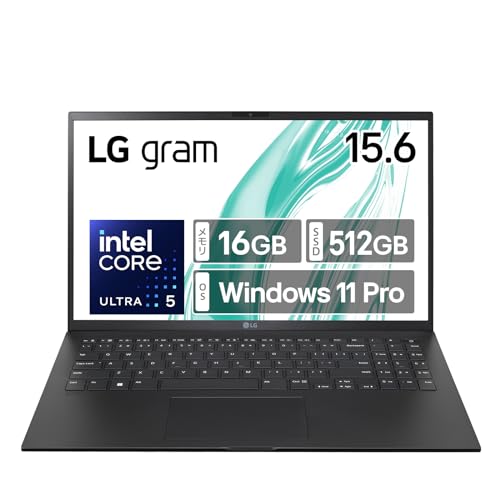
第1位:LG gram 15Z90S-VP55J(最大22時間駆動)

 ポチップ
ポチップ
充電の持ちで選ぶなら、このLG gramが文句なしの1位です。最大22時間という駆動時間は、今回のランキングの中でも圧倒的で、朝の出勤から夜の帰宅まで充電なしで使えるレベルです。
しかも15.6インチの大画面なのに重量がたった1.29kgという軽さは、初めて持ったとき本当に驚きます。
カバンに入れても全然重くならないので、毎日持ち歩く方にとってはこの軽さだけでも選ぶ理由になると思います。
ディスプレイはsRGB 99%の色域をカバーしていて、写真編集や資料作成でも色がきれいに表示されます。
価格は17万円台と高めですが、「バッテリー切れのストレスから完全に解放されたい」という方には、長い目で見て一番満足度が高い一台です。
顔認証搭載でログインも一瞬、Thunderbolt 4対応で周辺機器との接続も万全です。
第2位:ASUS Vivobook Go 14 E1404FA(バッテリー駆動15.6時間)
 ポチップ
ポチップ
LG gramほどの予算は出せないけど、バッテリーの持ちは妥協したくないという方には、このASUS Vivobook Goがベストバランスです。
最大15.6時間のバッテリー駆動は日常使いなら丸一日余裕で持つレベルで、AMD Ryzen 5搭載なので処理性能も十分です。
重量も1.38kgと軽く、14インチという持ち運びやすいサイズ感が通勤や通学にぴったりです。
Wi-Fi 6Eに対応しているので、カフェやオフィスでも高速で安定した通信ができます。
価格は12万円台と、1位のLG gramより5万円近く安いのに、バッテリー駆動時間は15.6時間としっかり長いので、コスパの面では今回のランキングで最も優秀だと思います。
ASUS公式ストアでの購入なので品質面も安心です。
第3位:HP Envy x360 14-fa(最大14時間30分・2-in-1タブレット兼用)
 ポチップ
ポチップ
「ノートパソコンとしてもタブレットとしても使いたい」という方には、この2-in-1コンバーチブルモデルがおすすめです。
画面を360度回転させてタブレットモードで使えるので、ソファでの動画視聴やレシピを見ながら料理するときにも便利です。
バッテリー駆動は最大14時間30分と十分な長さで、IPSタッチディスプレイは色がきれいで指での操作もスムーズです。
AMD Ryzen 5 8640HSと16GBメモリを搭載しているので、Office作業や動画編集もストレスなくこなせます。
icrosoft Office Home & Business 2024がプリインストールされているので、買ったその日からすぐに仕事に使えるのも嬉しいポイントです。
価格は124,800円で、タブレット機能付きでこのバッテリー持ちというのはかなりお得だと思います。
第4位:ASUS TUF Gaming A15 FA507UV(約11.2時間駆動のゲーミングPC)
 ポチップ
ポチップ
ゲームもしたいけどバッテリーの持ちも欲しいという、ちょっと欲張りな方に最適な一台です。ゲーミングノートPCでバッテリー駆動が11.2時間というのは、正直かなり異例の長さです。
普通のゲーミングPCは3〜4時間持てばいい方なので、これは本当に驚きの数字だと思います。
NVIDIA RTX 4060とAMD Ryzen 7 8845HSを搭載しているので、処理性能は折り紙つきです。
144Hzのリフレッシュレートでゲームの動きもなめらかに表示されます。RGBイルミネートキーボードは暗い部屋でもかっこよく光って、ゲーミング気分を盛り上げてくれます。
「普段は仕事用に使って、帰宅後はゲームも楽しみたい」という使い方にはこのモデルが一番合っていると思います。Xbox Game Pass 3ヶ月利用権付きなので、届いたその日からゲームを楽しめるのも嬉しいです。
第5位:NEC LAVIE Direct N15 Slim(国内生産の安心感)
 ポチップ
ポチップ
「海外メーカーはちょっと不安」という方には、日本国内で生産されているNECのLAVIEシリーズが安心です。
AMD Ryzen 7-7735HS搭載で処理性能は十分、15.3インチの大画面でExcelやWordの作業も見やすいです。
メモリは16GB、SSDは最大1TBまで選べるので、自分の用途に合わせてカスタマイズできるのも魅力です。
NECならではの手厚いサポート体制があるので、パソコンにあまり詳しくない方でも安心して使えます。
楽天のNEC公式ストアではポイント10倍キャンペーンや最大40,000円引きクーポンが出ていることが多いので、タイミング次第ではかなりお得に購入できます。
国産ブランドの信頼感と品質を求める方にはこの一台がおすすめです。
よくある質問
- バッテリーが長持ちするノートパソコンは、駆動時間が何時間以上を目安に選べばよいですか?
-
カタログ値(JEITA測定法)で15時間以上のモデルを目安にすると、実使用で10時間前後を期待できます。1日外出しても充電なしで乗り切れる可能性が高く、安心して作業に集中できます。
- ノートパソコンのバッテリーをなるべく長持ちさせる充電管理はどうすればいいですか?
-
バッテリー残量が30%を切ったころに充電を始め、80%前後でやめる管理がうまくいきます。リチウムイオンバッテリーは満充電の維持が劣化を早めるため、充電上限の設定機能があるモデルではぜひ活用してください。
- バッテリーが長持ちするノートパソコンを選ぶとき、軽量性と駆動時間はどちらを優先すべきですか?
-
毎日持ち歩くなら軽量性を優先した方が長続きします。重くて持ち出さなくなってしまうと本末転倒です。14インチクラスで1.3kg前後・JEITA値15時間以上のモデルなら両方のバランスが取りやすいです。
- バッテリー駆動時間のカタログ値は信頼できますか?
-
目安にはなりますが、実使用とは差があります。JEITA測定法の公称値に対して、実際の使用場面では7割程度を想定するのが現実的です。カタログ値15時間なら実働10〜11時間前後が目安です。
- バッテリーの状態が悪化しているか確認する方法はありますか?
-
Windowsの場合、コマンドプロンプトで「powercfg /batteryreport」と入力するとBattery reportが生成されます。現在の容量と設計容量を比較して、差が大きければバッテリーの劣化が進んでいるサインです。
まとめ:バッテリーが長持ちするノートパソコン選び、最初に確認することがある

バッテリーが長持ちするノートパソコンを選ぶとき、カタログ値の数字だけを見て決めると後悔しやすいです。
JEITA測定法の公称値は実使用の7割程度に割り引いて考え、10時間以上の実働を確保したいなら15時間超のカタログ値を目安にするのが現実的な判断です。
選ぶ前に確認しておきたいのは、CPUの省電力設計・ディスプレイ仕様・本体重量のバランスという3つの視点です。
バッテリー容量だけ見ても、実際の使い勝手は変わります。毎日持ち歩くなら軽さも外せない要素ですし、用途がゲームや動画編集なら「長時間バッテリー」という基準そのものが変わってきます。
購入後の使い方も、思っている以上に影響があります。30〜80%のレンジで充電を管理すること、輝度や無線LANの設定を見直すこと、Battery reportで現状を確認してから対策を決めること。
これらは機種を変えなくても今日からできる話です。
完璧な一台を見つけようとすると選ぶのが難しくなりますが、「自分の用途と持ち歩きスタイルに合っているか」という基準を持っていれば、候補はずっと絞りやすくなります。
まずその基準を決めてから、スペック表の数字を見てみてください。


コメント